
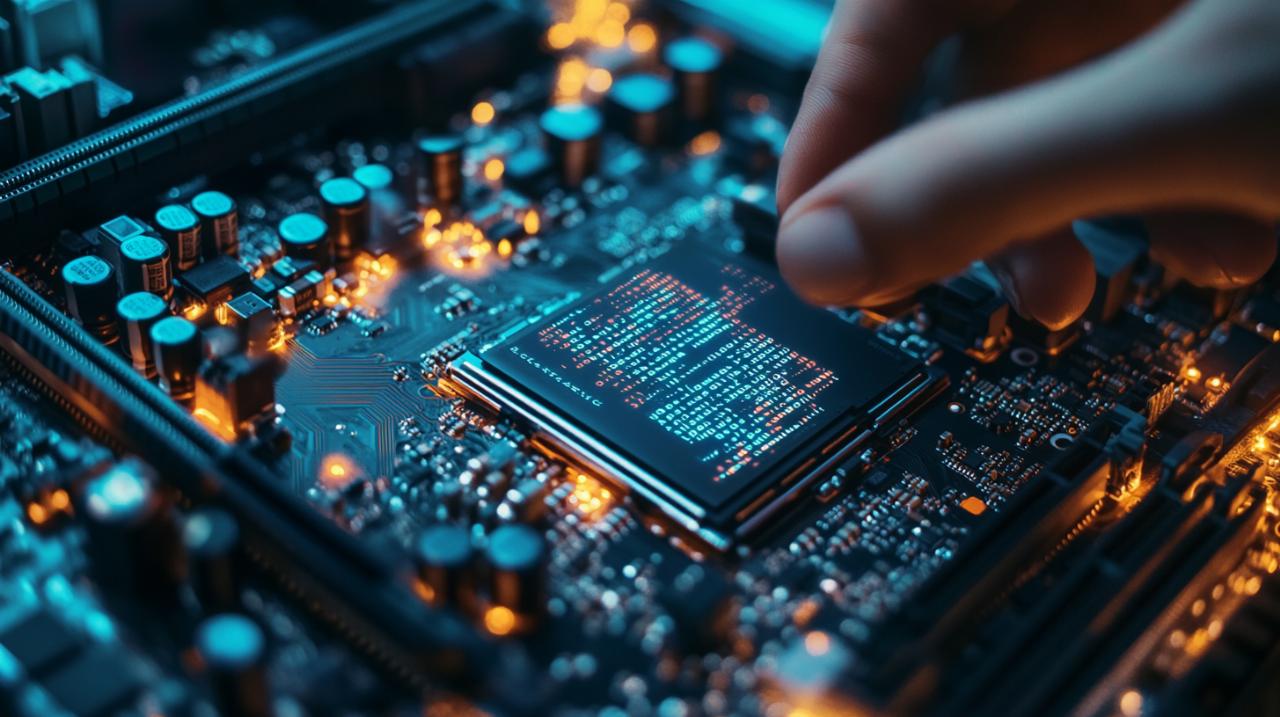
Lorsque votre ordinateur refuse soudainement de démarrer ou qu'un disque dur externe demeure invisible, la frustration peut rapidement céder la place à l'inquiétude, surtout si des données importantes y sont stockées. Ce problème de disque dur non reconnu peut avoir plusieurs origines, allant d'un simple défaut de connexion à une panne matérielle plus sérieuse. Heureusement, il existe des méthodes efficaces pour diagnostiquer la situation et identifier précisément la source du dysfonctionnement avant d'envisager des solutions adaptées.
Vérifier la détection du disque dur au niveau matériel
La première étape du diagnostic consiste à déterminer si le problème se situe au niveau matériel. Avant même que le système d'exploitation ne se charge, le BIOS constitue le premier point de contrôle pour vérifier si votre disque dur est physiquement détecté par l'ordinateur. Cette vérification préliminaire permet d'écarter ou de confirmer une défaillance matérielle avant d'explorer d'autres pistes.
Accéder au BIOS pour identifier le disque dur
Pour accéder au BIOS, il faut redémarrer l'ordinateur et appuyer sur une touche spécifique dès l'allumage, généralement F2, F10, Suppr ou Échap selon le fabricant de votre carte mère. Une fois dans l'interface du BIOS, recherchez la section dédiée aux périphériques de stockage ou au boot. Si votre disque dur apparaît dans cette liste avec son modèle et sa capacité, cela signifie qu'il est correctement reconnu au niveau matériel. En revanche, si aucun disque n'est listé ou si vous voyez un message du type NO BOOT DEVICE, le problème nécessite une investigation plus approfondie des connexions physiques.
Il est également important de vérifier la configuration SATA dans le BIOS, qui peut être réglée sur différents modes comme IDE, AHCI ou RAID. Un mauvais paramétrage peut empêcher la détection correcte du disque. Si vous constatez que la date et l'heure affichées dans le BIOS sont incorrectes, cela peut indiquer un problème avec la pile CR 2032 de la carte mère, qui maintient les paramètres du BIOS en mémoire. Remplacer cette pile peut résoudre certains problèmes de reconnaissance.
Contrôler les connexions physiques et câbles SATA
Un disque dur non détecté dans le BIOS nécessite une vérification minutieuse de toutes les connexions. Pour un disque dur interne, qu'il s'agisse d'un HDD traditionnel ou d'un SSD, il faut s'assurer que le câble SATA reliant le disque à la carte mère est fermement connecté aux deux extrémités. Un câble SATA défectueux ou mal enfoncé représente l'une des causes les plus fréquentes de non-reconnaissance. Le câble d'alimentation doit également être vérifié pour garantir que le disque reçoit l'énergie nécessaire.
Dans le cas d'un disque dur externe, le problème peut provenir du câble USB ou du port utilisé. Essayer différents ports USB, de préférence des ports USB 3.0 directement intégrés à la carte mère plutôt que ceux situés en façfaçade, permet souvent de résoudre le problème. Pour les disques nécessitant une alimentation externe, vérifiez que l'adaptateur secteur fonctionne correctement. Si possible, tester le disque sur un autre ordinateur permet d'identifier si le problème provient du disque lui-même ou de la configuration de votre système.
Pour les SSD au format mSATA ou M2, qui sont directement insérés dans un slot de la carte mère, il convient de vérifier que le module est correctement enfoncé dans son emplacement. Ces formats de SSD peuvent parfois se déloger légèrement suite à des manipulations ou des vibrations, ce qui empêche leur détection.
Diagnostiquer la visibilité du disque sous Windows
Si le BIOS détecte correctement votre disque dur mais que celui-ci reste invisible sous Windows, le problème se situe au niveau du système d'exploitation. Cette situation survient fréquemment avec les disques neufs non initialisés ou lorsque la lettre de lecteur n'a pas été attribuée. Windows dispose d'outils intégrés permettant de diagnostiquer et résoudre ces problèmes de visibilité sans nécessiter de logiciels tiers.
Utiliser la gestion des disques pour localiser les partitions
Le gestionnaire de disque constitue l'outil principal pour diagnostiquer les problèmes de visibilité sous Windows. Pour y accéder, il suffit de faire un clic droit sur le menu Démarrer et de sélectionner Gestion des disques. Cette interface affiche tous les disques physiques connectés à l'ordinateur, qu'ils soient visibles dans l'explorateur de fichiers ou non. Un disque peut apparaître dans le gestionnaire de disque avec différents statuts : initialisé avec des partitions, non initialisé, ou avec un espace non alloué.
Si votre disque apparaît comme non initialisé, cela signifie qu'aucune structure de données n'a encore été créée dessus. Cette situation est normale pour un disque neuf mais inquiétante pour un disque qui contenait précédemment des données, car l'initialisation effacera tout le contenu existant. Dans ce cas, il est préférable de recourir à des logiciels de récupération de données avant toute manipulation. Un disque peut également apparaître avec une partition existante mais sans lettre de lecteur assignée, ce qui le rend invisible dans l'explorateur de fichiers malgré sa présence physique.
Les pilotes constituent un autre élément crucial pour la reconnaissance des disques sous Windows. Des pilotes obsolètes ou corrompus peuvent empêcher le système d'exploiter correctement le disque. Pour vérifier et mettre à jour les pilotes, ouvrez le Gestionnaire de périphériques, localisez la section Lecteurs de disque, faites un clic droit sur le disque concerné et sélectionnez Mettre à jour le pilote. Windows recherchera automatiquement les dernières versions disponibles.
Vérifier la présence du disque dans l'explorateur de fichiers
L'explorateur de fichiers affiche uniquement les disques et partitions qui ont reçu une lettre de lecteur et qui sont formatés dans un système de fichiers reconnu par Windows, comme NTFS, FAT32 ou exFAT. Un disque peut être parfaitement fonctionnel mais rester invisible simplement parce qu'aucune lettre ne lui a été attribuée. Cette situation se produit fréquemment après l'ajout d'un nouveau disque ou suite à certaines mises à jour du système.
Pour attribuer une lettre de lecteur, retournez dans la Gestion des disques, faites un clic droit sur la partition concernée et sélectionnez Modifier la lettre de lecteur et les chemins d'accès. Choisissez une lettre disponible et validez. Le disque devrait alors apparaître immédiatement dans l'explorateur de fichiers. Si le disque est formaté avec un système de fichiers non reconnu par Windows, comme ext4 utilisé sur Linux, il apparaîtra dans la gestion des disques mais restera inaccessible sans logiciel spécialisé.
Pour les utilisateurs Mac confrontés à un disque dur non reconnu, le processus est similaire. L'Utilitaire de disque, accessible depuis les Applications puis Utilitaires, permet de visualiser tous les disques connectés. Un disque peut nécessiter un reformatage dans un format compatible avec macOS, comme APFS ou Mac OS étendu, pour être pleinement utilisable.
Solutions pour récupérer l'accès aux données du disque
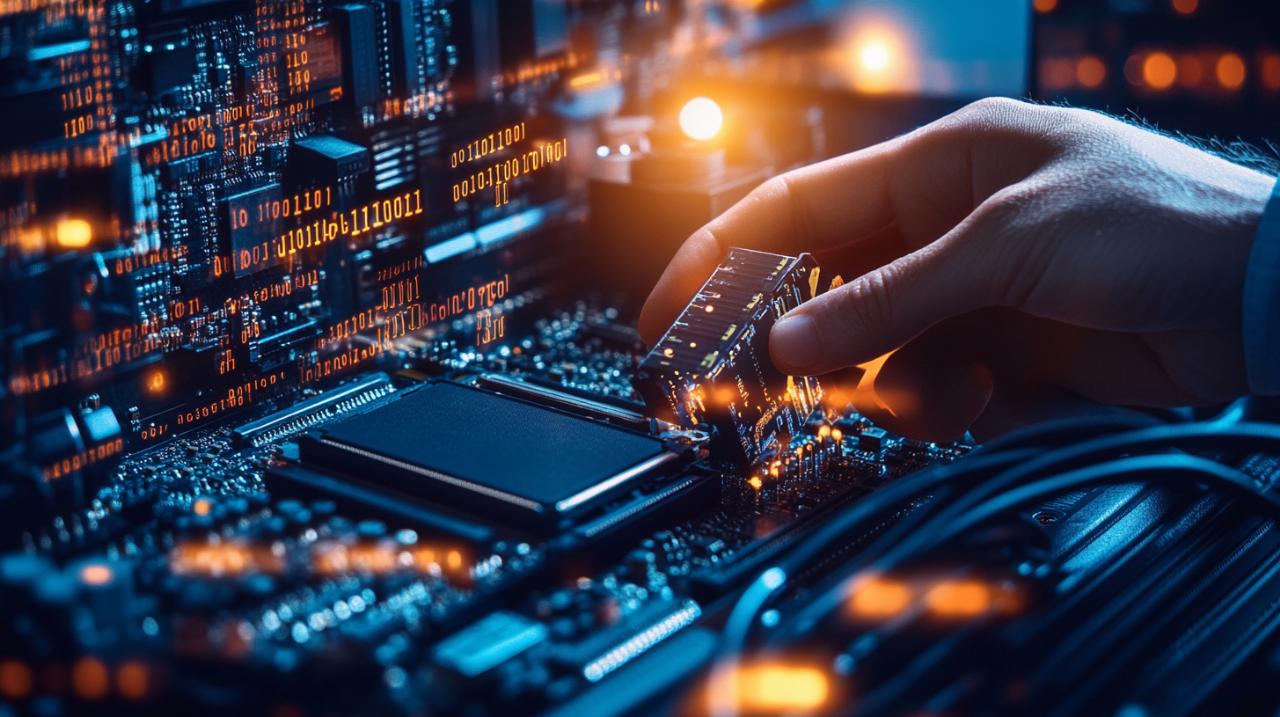
Une fois le diagnostic établi, plusieurs solutions s'offrent à vous selon la nature du problème identifié. La priorité doit toujours être accordée à la préservation des données existantes avant d'entreprendre toute opération susceptible de les effacer. Certaines manipulations simples peuvent résoudre le problème sans perte d'information, tandis que d'autres situations nécessitent l'intervention de professionnels.
Initialiser et formater un disque non alloué
Si vous travaillez avec un disque neuf ou si vous êtes certain qu'aucune donnée importante ne doit être conservée, l'initialisation et le formatage représentent la solution la plus directe. Dans le gestionnaire de disque, un clic droit sur le disque non initialisé permet de lancer le processus d'initialisation. Vous devrez choisir entre le style de partition MBR, compatible avec les anciens systèmes et limité à des disques de moins de deux téraoctets, ou GPT, recommandé pour les configurations modernes et les disques de grande capacité.
Après l'initialisation, l'espace apparaît comme non alloué. Un nouveau clic droit permet de créer un nouveau volume simple. L'assistant vous guidera à travers le choix de la taille de la partition, l'attribution d'une lettre de lecteur et le choix du système de fichiers. Pour un usage sous Windows, NTFS constitue le choix optimal, offrant la meilleure compatibilité et des fonctionnalités avancées. Le formatage efface définitivement toutes les données présentes, cette opération doit donc être envisagée uniquement en dernier recours ou pour les disques neufs.
Dans le cas spécifique des SSD ayant subi une coupure de courant, une procédure particulière peut permettre de les réactiver. Pour un SSD SATA extractible, débranchez le câble de données SATA tout en laissant le câble d'alimentation connecté. Allumez l'ordinateur pendant vingt minutes, puis éteignez-le pendant trente secondes. Répétez cette opération plusieurs fois avant de rebrancher le câble de données. Pour un SSD non extractible au format mSATA ou M2, laissez l'ordinateur allumé en mode BIOS pendant trente minutes, puis éteignez-le pendant une minute, et répétez l'opération. Cette technique permet parfois au contrôleur du SSD de récupérer son état fonctionnel.
Recourir aux logiciels de récupération de données
Lorsqu'un disque contenant des données importantes n'est plus reconnu ou apparaît comme non initialisé, le recours à des logiciels spécialisés de récupération devient indispensable avant toute autre manipulation. Des solutions comme TestDisk ou Ontrack EasyRecovery permettent de scanner le disque en profondeur pour retrouver des partitions perdues ou des fichiers effacés. TestDisk est un logiciel open source particulièrement efficace pour réparer les tables de partitions endommagées et rendre à nouveau accessibles des données qui semblaient perdues.
Ces logiciels fonctionnent en analysant la structure physique du disque pour identifier les signatures de fichiers et les fragments de systèmes de fichiers, même lorsque la table de partition principale est corrompue. Ils peuvent récupérer des données depuis des disques formatés accidentellement, des partitions supprimées ou des supports endommagés. Cependant, leur efficacité dépend de l'état physique du disque. Si le disque émet des cliquetis ou n'est plus du tout détecté, même dans le BIOS, le problème relève probablement d'une défaillance matérielle sévère.
Pour les pannes matérielles graves résultant d'un choc physique, d'une immersion dans l'eau ou d'une exposition à une forte chaleur, la récupération en laboratoire spécialisé devient nécessaire. Des entreprises comme KLDiscovery Ontrack, présente au 2 impasse de la Noisette à Verrières-le-Buisson et joignable au 0 805 08 10 61, ou Recoveo basée en France avec des laboratoires à Paris, Lyon, Marseille et d'autres grandes villes, disposent de salles blanches permettant d'ouvrir les disques dans un environnement stérile. Recoveo, spécialisée dans la récupération de données depuis 2001, emploie vingt-cinq experts et revendique plus de cent mille sauvetages de données réussis.
Ces professionnels peuvent intervenir sur tous types de supports, incluant les disques durs traditionnels HDD, les SSD, les serveurs, les cartes mémoire, les clés USB, les téléphones portables, les machines virtuelles et même les données stockées dans le cloud. Ils proposent également des services spécifiques comme la récupération après une attaque par ransomware, la restauration de sauvegardes Veeam corrompues ou la récupération de bases de données endommagées. Pour les situations critiques, Recoveo dispose d'une cellule d'urgence ransomware accessible vingt-quatre heures sur vingt-quatre au 01 84 604 112.
Le coût de ces services professionnels varie considérablement selon la complexité de l'intervention, allant de quelques centaines d'euros pour une récupération logicielle simple à plusieurs milliers d'euros pour une intervention en salle blanche sur un disque gravement endommagé. Avant de vous engager, la plupart des prestataires proposent un diagnostic gratuit permettant d'évaluer les chances de succès et d'établir un devis précis. Cette évaluation préalable évite les mauvaises surprises et permet de prendre une décision éclairée quant à la pertinence d'investir dans une récupération professionnelle en fonction de la valeur des données concernées.
En conclusion, un disque dur non reconnu ne signifie pas automatiquement une perte définitive de données. Une approche méthodique, commençant par les vérifications matérielles dans le BIOS, suivie d'un diagnostic sous Windows et l'utilisation d'outils appropriés, permet souvent de résoudre le problème ou au minimum de récupérer les informations essentielles avant d'envisager le remplacement du matériel défaillant.
 Une banque en ligne pour les développeurs? Eh oui ça existe!
 La nécessité de faire un suivi de votre logiciel
 Tout savoir sur la formation ECpro Elite V3 de Yomi Denzel
 Les bonnes raisons de faire appel a un prestataire informatique
 Comment devenir un developpeur Web en portage salarial ?
 Pourquoi apprendre a programmer en studuino ?
 Quels sont les 3 meilleurs outils de reconnaissance vocale
 Guide complet pour masquer l’auteur de vos articles WordPress
 « ERR_SSL_PROTOCOL_ERROR » : 10 solutions pour s’en sortir sur votre smartphone Android
 Disque dur endommagé : comment récupérer vos données ?